Domain dww24.de kaufen?
Wir ziehen mit dem Projekt
dww24.de um.
Sind Sie am Kauf der Domain
dww24.de interessiert?
domain@kv-gmbh.de · 0541-91531010
Domain dww24.de kaufen?
Magst du Ignatz Bubis?
Als KI habe ich keine persönlichen Vorlieben oder Abneigungen. Ignatz Bubis war ein prominenter jüdischer Funktionär und Vorsitzender des Zentralrats der Juden in Deutschland. Sein Einsatz für die jüdische Gemeinschaft und sein Engagement für den interreligiösen Dialog werden von vielen Menschen geschätzt. **
Wie finde ich das größte Datum pro Artikel in Excel?
Um das größte Datum pro Artikel in Excel zu finden, kannst du die Funktion MAXIFS verwenden. Du musst die Spalte mit den Artikelnamen und die Spalte mit den Datumswerten angeben. Die Funktion gibt dann das größte Datum pro Artikel zurück. **


Ähnliche Suchbegriffe für Schels-Ignatz-Excel
Top-Angebote
Produkte zum Begriff Schels-Ignatz-Excel:
-
Schlittschuhe - Jackson Excel## Produkteigenschaften - Jackson Excel Schlittschuhe mit **Ultima Mark II Kufen** für stabiles und präzises Gleiten - Entwickelt für **Freizeit- und Anfängergebrauch**, mit komfortablem Halt und langlebiger Konstruktion - **Verstärkte Sohle und Schale** sorgen für gute Knöchelunterstützung und bessere Kraftübertragung - Ungefähres Gewicht **1500 g** pro Paar, bietet einen guten Kompromiss zwischen Robustheit und Handhabung - Kompatibel mit zahlreichem Schutzzubehör: **Kufenschoner**, **Lycra-Überziehern** und **Knöchelschutz** ## Ultima Mark II Kufen Die Jackson Excel Schlittschuhe werden mit **Ultima Mark II Kufen** geliefert, die für ihre Qualität und Langlebigkeit bekannt sind. Diese Kufen bieten eine gute Schärfe zum Erlernen der Grundlagen des Eislaufens und garantieren ein gleichmäßiges Gleiten auf dem Eis. ## Komfort und Halt Die Konstruktion der Schale und des Schafts priorisiert den **Komfort für Anfänger** und bietet gleichzeitig ausreichend seitlichen Halt. Die verstärkten Materialien helfen dabei, den Knöchel während der ersten Trainingseinheiten zu stabilisieren. ## Konstruktion und Haltbarkeit Die solide Struktur und die verstärkten Elemente verleihen den Jackson Excel eine Haltbarkeit, die für regelmäßige Freizeitnutzung geeignet ist. Das Gesamtgewicht von etwa **1500 g** pro Paar spiegelt eine robuste Konstruktion wider, ohne die Handhabung zu beeinträchtigen. ## Kompatibles Zubehör Diese Schlittschuhe sind mit einer breiten Palette von Zubehör kompatibel: **Federkufenschoner**, **Zierkufenschoner**, **Lycra-Überziehern** und **Knöchelschutz**, die die Lebensdauer der Schlittschuhe verlängern und den Komfort während des Lernens verbessern. ## Größenempfehlung Für Größen über 39 wird empfohlen, alternative Modelle in Betracht zu ziehen, die Halt und Eigenschaften bieten, die für größere Körperformen geeignet sind, obwohl die Jackson Excel bis zu dieser Größe perfekt für Anfänger und Freizeitsportler geeignet sind.149,00 €*Versand: 3,99 €Sichere Weiterleitung zum Anbieter
-
Microsoft Excel 2010Willkommen bei Excel 2010 – der bisher leistungsfähigsten und intuitivsten Version. Microsoft® Excel® 2010 erweitert die weltweit am weitesten verbreitete Büroanwendungssuite um neue und verbesserte Features. Excel 2010 ermöglicht eine vielfältigere Analyse, Verwaltung und gemeinsame Verwendung von Informationen als jemals zuvor, sodass Sie bessere und zielgerichtetere Entscheidungen treffen können. Dank neuer Tools zur Datenanalyse und - visualisierung sowie verwalteten Self-Service Business Intelligence-Technologien erhalten Sie effektive Geschäfts- oder Informationseinblicke, in denen wichtige Datentrends nachverfolgt und hervorgehoben und Ihre Ergebnisse mithilfe von aussagefähigen Diagrammen und Grafiken dargestellt werden. Sie können Ihre Erkenntnisse auch mithilfe von Microsoft SharePoint® 2010 oder Ihres Windows Live™-Kontos mit anderen austauschen. Sie können mit anderen auch online simultan zusammenarbeiten und so Ihre wichtigsten Aufgaben schneller erledigen. Ihre Informationen sind niemals weit entfernt, da Sie von nahezu überall auf diese zugreifen können – von Ihrem Computer, über einen Webbrowser oder ein Smartphone.1 Mit Excel 2010 können Sie arbeiten wann und wo Sie möchten. Egal, ob Sie Finanzberichte erstellen, Personalkosten verwalten oder in der Schule oder bei Projekten mit einem Team zusammenarbeiten – selbst wenn Ihre Arbeitsmappen mehr als eine Million Zeilen umfassen – Excel 2010 ermöglicht es Ihnen, Ihre Aufgaben schneller, flexibler und mit besseren Ergebnissen zu erledigen. Systemanforderungen Prozessor : 1 Gigahertz (GHz) oder schneller x86-bit oder x64-bit Prozessor mit SSE2 Befehlssatz Arbeitsspeicher : 2 GB RAM Festplattenspeicher : 3,0 GB verfügbarer Festplattenspeicher Display : 1024 x 768 Bildschirmauflösung Grafik : Grafikbeschleunigung erfordert eine DirectX 10 Grafikkarte. Betriebssystem : Windows 10, Windows 8.1, Windows 8, Windows 7 Service Pack 1, Windows Server 2016, Windows Server 2012 R2, Windows Server 2012, oder Windows Server 2008 R2 Lieferumfang: Originaler Lizenzschlüssel für die online Aktivierung. Verifizierter Downloadlink um die Software schnell & sicher zu beziehen. Rechnung auf Ihren Namen inkl. MwSt. Anleitung für die einfache Installation. Hinweis: Dieses Angebot beinhaltet keinen Produkt-Key Aufkleber (COA-Label). Dieses Angebot richtet sich an Privat sowie Unternehmen, Geschäftskunden, Behörden, Organisationen, Schulen, Gemeinden und Kirchen.19,95 €*Versand: 0,00 €Sichere Weiterleitung zum Anbieter
-
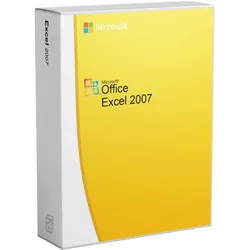
Microsoft Excel 2007Microsoft Excel ist eines der leistungsfähigsten Tabellenkalkulationsprogramme der Welt. Mit Microsoft Excel 2007 vereinfachen Sie Ihren Büroalltag mit den umfangreichen Formeln und Funktionen. Nutzen Sie die vielseitigen Visualisierungsmöglichkeiten und erstellen Sie aussagekräftige Diagramme für Ihre Daten. Sie können Ihre Berichtsausgabe in viele verschiedene Formate der Tabellenkalkulationssoftware Microsoft Excel 2007 exportieren. Das Format Microsoft Excel 2007 gibt Berichte im nativen Excel-XML-Format (auch als XLSX bekannt) aus. So können Sie schnell native Excel-Tabellen für Microsoft Excel 2002, Microsoft Excel 2003 und Microsoft Excel 2007 bereitstellen. Benutzer von Microsoft Excel 2002 und Microsoft Excel 2003 müssen das Microsoft Office Compatibility Pack installieren. Dieses enthält Funktionen zum Öffnen und Speichern des neuen Formats Um Microsoft Excel 2007 schnell und effizient nutzen zu können, benötigen wir einige Grundlagen über den Aufbau und die Funktionsweise der Tabellenkalkulation Excel von Microsoft. Wir benutzen Tabellen, um mit Zahlen zu rechnen - soweit noch logisch. Wichtig ist, dass wir die einzelnen Bestandteile unserer Tabelle eindeutig benennen können, damit wir später bei Berechnungen auf Werte in bestimmten Zellen zugreifen können. Für eine Zelle haben wir eine Spalte, in der sich die Zelle befindet, eine Zeile in der Tabelle außerdem kann es mehr als ein Tabellenblatt (Arbeitsblatt) geben (muss es aber nicht) Benötigen wir mehrere zusammenhängende Zellen, spricht man von einem Bereich. Spaltenbezeichnung in Microsoft Excel 2007 Die Spalten der Tabelle sind mit Großbuchstaben beschriftet und beginnen mit "A". In unserem Beispiel steht der Wert "12" in Spalte "B". Bei der sechsundzwanzigsten Spalte sind wir bei dem Buchstaben "Z". Je nach Anwendung können aber auch mehr als 26 Spalten notwendig sein. Jetzt arbeiten wir einfach mit Doppelbuchstaben als Bezeichnung - die 27zigste Spalte hat dann die Bezeichnung "AA". Bei der 702. Spalte mit der Bezeichnung "ZZ" sind die zweistelligen Bezeichnungen zu Ende. Dann arbeiten wir einfach mit 3 Buchstaben weiter. Wir haben also genug Kapazität. Wer braucht da noch den Klugscheißermodus auf Partys. Auf die Frage, wie viele Spalten in Excel möglich sind, gibt es 2 Antworten. Seit Microsoft Excel 2007 sind 16.384 Spalten möglich - die letzte Spalte in Excel ist XFD. Vor Excel 2007 waren "nur" 256 Spalten möglich. Die Tastenkombination, um zur letzten Spalte zu springen, ist: STRG + Pfeil nach rechts (MAC: CMD + Pfeil nach rechts) (probieren Sie einfach auch das Gegenteil aus). Zeilenbezeichnung in Microsoft Excel 2007 Die Zeilennummer wird auf der linken Seite fortlaufend in Dezimalzahlen angegeben. Das beginnt bei der Nummer 1 und geht bis zur Zeile 1.048.576 (vor Excel 2007 waren nur 65.636 Zeilen möglich). Die Position eines Wertes kann durch die Angabe von Spalte und Zeile beschrieben werden (Excel geht immer in dieser Reihenfolge vor). Unsere Beispielzahl "34,5" aus dem obigen Beispiel befindet sich also an Position C2. Position einer Zelle Diese Positionsangabe wird in Excel oben ganz links angezeigt. Wir sehen im obigen Beispiel für unseren Inhalt "34,5" die Position "C2". Wir können über dieses Feld direkt zu einer Position springen, indem wir dort eine Positionsbezeichnung eingeben. Geben Sie hier einfach "Z6" ein und bestätigen Sie. Wir werden dann direkt in die Zelle "Z6" gebeamt. Tabellenblatt (Arbeitsblatt) - mehr als 1 für mehr Komfort Mit der Angabe von Spalte und Zeile haben wir eine relativ klare Positionsbezeichnung - allerdings müssen wir noch das Tabellenblatt angeben, wenn wir mit mehr als einem Tabellenblatt (Arbeitsblatt) arbeiten. Wir können in Excel mit mehr als einem Tabellenblatt arbeiten. Dies ist je nach Anwendung sinnvoll. Die Beschriftung des Arbeitsblatts befindet sich in der Fußzeile der Tabelle und hat den Standardnamen "Tabelle1". In der neuesten Version von Microsoft Excel 2019 wird beim Erstellen einer neuen Arbeitsmappe nur ein Arbeitsblatt im Voraus erstellt. In früheren Versionen waren es immer 3 Arbeitsblätter auf einmal. Je nach Bedarf können weitere Arbeitsblätter erstellt werden. Diese können auch umbenannt werden und wir müssen uns nicht mehr mit dem sinnlosen Namen "Tabelle1" herumschlagen. Dazu später mehr. Bereich - mehrere zusammenhängende Zellen Wenn wir mehrere zusammenhängende Zellen in unsere Berechnung einbeziehen wollen, verwenden wir einen Bereich. Der Bereich wird durch die Startzelle (z. B. "B2") und die Endzelle (z. B. "B5") definiert. Wir haben also für diesen Bereich die Zellen "B2", "B3", "B4" und "B5" - diese Schreibweise wäre eindeutig zu aufwendig. Daher haben wir die Excel-Notation mit dem Doppelpunkt "B2:B5". Das kann man rechts genauso machen - der Bereich "B2:D2" enthält die Zellen "B2", "C2" und "D2". Darüber können auch komplette Blöcke definiert werden - die Definition "B2:C4" enthält B2, B3, B4, C2, C3 und C4. Die Darstellung des Inhalts ist wichtig - die ...17,95 €*Versand: 0,00 €Sichere Weiterleitung zum Anbieter


-
Wie lässt sich mit Excel die Anzahl verschiedener Artikel aufsummieren?
Um die Anzahl verschiedener Artikel in Excel aufzusummieren, kannst du die Funktion "ZÄHLENWENN" verwenden. Du musst die Zellen angeben, in denen sich die Artikel befinden, sowie die Kriterien, nach denen gezählt werden soll. Die Funktion gibt dann die Anzahl der verschiedenen Artikel zurück. **
-
Wie kann man Excel-Informationen einblenden lassen?
Um Excel-Informationen einzublenden, können Sie die Funktion "AutoFilter" verwenden. Markieren Sie die Zellen, die Sie filtern möchten, und klicken Sie dann auf "Daten" und "Filter". Sie können dann die gewünschten Kriterien auswählen, um die Informationen einzublenden. Alternativ können Sie auch die Funktion "Sortieren und Filtern" verwenden, um die Daten nach bestimmten Kriterien zu sortieren und anzuzeigen. **
-
Wie sortiere ich die Inhalte einer Excel Pivot-Tabelle richtig?
Um die Inhalte einer Excel Pivot-Tabelle richtig zu sortieren, klicke einfach auf das Dropdown-Menü neben dem Feld, das du sortieren möchtest, und wähle entweder "Aufsteigend" oder "Absteigend" aus. Du kannst auch mehrere Felder auswählen, um nach verschiedenen Kriterien zu sortieren. **
-
Wie kann man die Inhalte von zwei Excel-Tabellen vergleichen?
Um die Inhalte von zwei Excel-Tabellen zu vergleichen, können Sie die Funktion "Vergleich" verwenden. Sie können die Funktion in einer dritten Spalte verwenden, um zu überprüfen, ob die Werte in beiden Tabellen übereinstimmen oder nicht. Eine andere Möglichkeit besteht darin, die Tabellen zu filtern, um nur die unterschiedlichen Werte anzuzeigen. Sie können auch eine Pivot-Tabelle erstellen, um die Daten zu analysieren und Unterschiede zu identifizieren. **


Wie kann Excel automatisch Artikel und Anzahl aus unterschiedlichen Tabellenblättern zusammenfassen?
Um Artikel und Anzahl aus unterschiedlichen Tabellenblättern in Excel automatisch zusammenzufassen, kannst du die Funktion "SUMMEWENN" verwenden. Du musst die Formel in einer neuen Zelle eingeben und den Bereich angeben, in dem die Artikelnamen stehen. Dann gibst du den Bereich an, in dem die Anzahlen stehen, und schließt die Formel ab. Excel wird dann automatisch die Anzahlen für jeden Artikel zusammenfassen. **
Wie kann ich in Excel-Dateien Daten filtern und formatieren, um aussagekräftige Berichte zu generieren?
1. Verwende die Filterfunktion in Excel, um Daten nach bestimmten Kriterien zu sortieren und auszuwählen. 2. Nutze Formatierungen wie Farben, Schriftarten und Diagramme, um die Daten übersichtlich darzustellen. 3. Verwende Pivot-Tabellen, um komplexe Datenanalysen durchzuführen und aussagekräftige Berichte zu generieren. **
Top-Angebote
Produkte zum Begriff Schels-Ignatz-Excel:
-
NICI Kuscheltier Urzeit-Schnecke Ignatz 30 cmDie beliebten NICI Stone Age Friends werden durch einen neuen sympathischen Charakter ergänzt. Die Urzeit-Schnecke Ignatz ergänzt die liebenswürdigen Tierfreunde, die aus der Steinzeit kommen. Aus super flauschigem NICI Plüsch. trägt Ignatz ein dunkelbraunes Schneckenhaus mit aufwändigen Stickereien und einem witzigen, karamellfarbenen Langflor-Plüschstreifen auf seinem Rücken. Zwei süße NICI Knopfaugen schauen neugierig unter dem Schneckenhaus hervor. Ein außergewöhnliches und niedliches Tierchen, mit dem es sich fantastisch spielen und kuscheln lässt. Höhe: 21 cm Breite: 20 cm Tiefe: 30 cm49,95 €*Versand: 7,70 €Sichere Weiterleitung zum Anbieter
-
EXCEL DeLuxeSterling Cava S425 – eine Symbiose aus höchstem Komfort und Fahrspaß. Wendig, komfortabel und stark: 500 W Dauerleistung (850 W Spitze), 12 km/h Höchstgeschwindigkeit und bis zu 30–32 km Reichweite. Vollfederung, großer Fußinnenraum und kompakte Maße ermöglichen komfortables Fahren, auch in Aufzügen. Deltalenker mit Fahrwippe, hochklappbare und in der Breite verstellbare Armlehnen, neigbare Lenksäule. Beleuchtung nach StVO inkl. Blinker und Hupe, Scheinwerfer oben verbaut, Ladestandsanzeige (grün/gelb/rot). CE‐Kennzeichnung und TÜV‐Zertifikat vorhanden. Gut zu wissen: Akkus (Bleigel) sind geschlossen und wartungsfrei. Zur Maximierung der Lebensdauer nur bei Bedarf laden; bei längerer Nichtbenutzung mindestens alle 4 Wochen nachladen. Lieferumfang: Elektromobil, Batterien, Korb, Spiegel, La2759,00 €*Versand: 0,00 €Sichere Weiterleitung zum Anbieter
-
Schlittschuhe - Jackson Excel## Produkteigenschaften - Jackson Excel Schlittschuhe mit **Ultima Mark II Kufen** für stabiles und präzises Gleiten - Entwickelt für **Freizeit- und Anfängergebrauch**, mit komfortablem Halt und langlebiger Konstruktion - **Verstärkte Sohle und Schale** sorgen für gute Knöchelunterstützung und bessere Kraftübertragung - Ungefähres Gewicht **1500 g** pro Paar, bietet einen guten Kompromiss zwischen Robustheit und Handhabung - Kompatibel mit zahlreichem Schutzzubehör: **Kufenschoner**, **Lycra-Überziehern** und **Knöchelschutz** ## Ultima Mark II Kufen Die Jackson Excel Schlittschuhe werden mit **Ultima Mark II Kufen** geliefert, die für ihre Qualität und Langlebigkeit bekannt sind. Diese Kufen bieten eine gute Schärfe zum Erlernen der Grundlagen des Eislaufens und garantieren ein gleichmäßiges Gleiten auf dem Eis. ## Komfort und Halt Die Konstruktion der Schale und des Schafts priorisiert den **Komfort für Anfänger** und bietet gleichzeitig ausreichend seitlichen Halt. Die verstärkten Materialien helfen dabei, den Knöchel während der ersten Trainingseinheiten zu stabilisieren. ## Konstruktion und Haltbarkeit Die solide Struktur und die verstärkten Elemente verleihen den Jackson Excel eine Haltbarkeit, die für regelmäßige Freizeitnutzung geeignet ist. Das Gesamtgewicht von etwa **1500 g** pro Paar spiegelt eine robuste Konstruktion wider, ohne die Handhabung zu beeinträchtigen. ## Kompatibles Zubehör Diese Schlittschuhe sind mit einer breiten Palette von Zubehör kompatibel: **Federkufenschoner**, **Zierkufenschoner**, **Lycra-Überziehern** und **Knöchelschutz**, die die Lebensdauer der Schlittschuhe verlängern und den Komfort während des Lernens verbessern. ## Größenempfehlung Für Größen über 39 wird empfohlen, alternative Modelle in Betracht zu ziehen, die Halt und Eigenschaften bieten, die für größere Körperformen geeignet sind, obwohl die Jackson Excel bis zu dieser Größe perfekt für Anfänger und Freizeitsportler geeignet sind.149,00 €*Versand: 3,99 €Sichere Weiterleitung zum Anbieter
-
Magst du Ignatz Bubis?
Als KI habe ich keine persönlichen Vorlieben oder Abneigungen. Ignatz Bubis war ein prominenter jüdischer Funktionär und Vorsitzender des Zentralrats der Juden in Deutschland. Sein Einsatz für die jüdische Gemeinschaft und sein Engagement für den interreligiösen Dialog werden von vielen Menschen geschätzt. **
-
Wie finde ich das größte Datum pro Artikel in Excel?
Um das größte Datum pro Artikel in Excel zu finden, kannst du die Funktion MAXIFS verwenden. Du musst die Spalte mit den Artikelnamen und die Spalte mit den Datumswerten angeben. Die Funktion gibt dann das größte Datum pro Artikel zurück. **
-
Wie lässt sich mit Excel die Anzahl verschiedener Artikel aufsummieren?
Um die Anzahl verschiedener Artikel in Excel aufzusummieren, kannst du die Funktion "ZÄHLENWENN" verwenden. Du musst die Zellen angeben, in denen sich die Artikel befinden, sowie die Kriterien, nach denen gezählt werden soll. Die Funktion gibt dann die Anzahl der verschiedenen Artikel zurück. **
-
Wie kann man Excel-Informationen einblenden lassen?
Um Excel-Informationen einzublenden, können Sie die Funktion "AutoFilter" verwenden. Markieren Sie die Zellen, die Sie filtern möchten, und klicken Sie dann auf "Daten" und "Filter". Sie können dann die gewünschten Kriterien auswählen, um die Informationen einzublenden. Alternativ können Sie auch die Funktion "Sortieren und Filtern" verwenden, um die Daten nach bestimmten Kriterien zu sortieren und anzuzeigen. **
Ähnliche Suchbegriffe für Schels-Ignatz-Excel
-
Microsoft Excel 2010Willkommen bei Excel 2010 – der bisher leistungsfähigsten und intuitivsten Version. Microsoft® Excel® 2010 erweitert die weltweit am weitesten verbreitete Büroanwendungssuite um neue und verbesserte Features. Excel 2010 ermöglicht eine vielfältigere Analyse, Verwaltung und gemeinsame Verwendung von Informationen als jemals zuvor, sodass Sie bessere und zielgerichtetere Entscheidungen treffen können. Dank neuer Tools zur Datenanalyse und - visualisierung sowie verwalteten Self-Service Business Intelligence-Technologien erhalten Sie effektive Geschäfts- oder Informationseinblicke, in denen wichtige Datentrends nachverfolgt und hervorgehoben und Ihre Ergebnisse mithilfe von aussagefähigen Diagrammen und Grafiken dargestellt werden. Sie können Ihre Erkenntnisse auch mithilfe von Microsoft SharePoint® 2010 oder Ihres Windows Live™-Kontos mit anderen austauschen. Sie können mit anderen auch online simultan zusammenarbeiten und so Ihre wichtigsten Aufgaben schneller erledigen. Ihre Informationen sind niemals weit entfernt, da Sie von nahezu überall auf diese zugreifen können – von Ihrem Computer, über einen Webbrowser oder ein Smartphone.1 Mit Excel 2010 können Sie arbeiten wann und wo Sie möchten. Egal, ob Sie Finanzberichte erstellen, Personalkosten verwalten oder in der Schule oder bei Projekten mit einem Team zusammenarbeiten – selbst wenn Ihre Arbeitsmappen mehr als eine Million Zeilen umfassen – Excel 2010 ermöglicht es Ihnen, Ihre Aufgaben schneller, flexibler und mit besseren Ergebnissen zu erledigen. Systemanforderungen Prozessor : 1 Gigahertz (GHz) oder schneller x86-bit oder x64-bit Prozessor mit SSE2 Befehlssatz Arbeitsspeicher : 2 GB RAM Festplattenspeicher : 3,0 GB verfügbarer Festplattenspeicher Display : 1024 x 768 Bildschirmauflösung Grafik : Grafikbeschleunigung erfordert eine DirectX 10 Grafikkarte. Betriebssystem : Windows 10, Windows 8.1, Windows 8, Windows 7 Service Pack 1, Windows Server 2016, Windows Server 2012 R2, Windows Server 2012, oder Windows Server 2008 R2 Lieferumfang: Originaler Lizenzschlüssel für die online Aktivierung. Verifizierter Downloadlink um die Software schnell & sicher zu beziehen. Rechnung auf Ihren Namen inkl. MwSt. Anleitung für die einfache Installation. Hinweis: Dieses Angebot beinhaltet keinen Produkt-Key Aufkleber (COA-Label). Dieses Angebot richtet sich an Privat sowie Unternehmen, Geschäftskunden, Behörden, Organisationen, Schulen, Gemeinden und Kirchen.19,95 €*Versand: 0,00 €Sichere Weiterleitung zum Anbieter
-
Microsoft Excel 2007Microsoft Excel ist eines der leistungsfähigsten Tabellenkalkulationsprogramme der Welt. Mit Microsoft Excel 2007 vereinfachen Sie Ihren Büroalltag mit den umfangreichen Formeln und Funktionen. Nutzen Sie die vielseitigen Visualisierungsmöglichkeiten und erstellen Sie aussagekräftige Diagramme für Ihre Daten. Sie können Ihre Berichtsausgabe in viele verschiedene Formate der Tabellenkalkulationssoftware Microsoft Excel 2007 exportieren. Das Format Microsoft Excel 2007 gibt Berichte im nativen Excel-XML-Format (auch als XLSX bekannt) aus. So können Sie schnell native Excel-Tabellen für Microsoft Excel 2002, Microsoft Excel 2003 und Microsoft Excel 2007 bereitstellen. Benutzer von Microsoft Excel 2002 und Microsoft Excel 2003 müssen das Microsoft Office Compatibility Pack installieren. Dieses enthält Funktionen zum Öffnen und Speichern des neuen Formats Um Microsoft Excel 2007 schnell und effizient nutzen zu können, benötigen wir einige Grundlagen über den Aufbau und die Funktionsweise der Tabellenkalkulation Excel von Microsoft. Wir benutzen Tabellen, um mit Zahlen zu rechnen - soweit noch logisch. Wichtig ist, dass wir die einzelnen Bestandteile unserer Tabelle eindeutig benennen können, damit wir später bei Berechnungen auf Werte in bestimmten Zellen zugreifen können. Für eine Zelle haben wir eine Spalte, in der sich die Zelle befindet, eine Zeile in der Tabelle außerdem kann es mehr als ein Tabellenblatt (Arbeitsblatt) geben (muss es aber nicht) Benötigen wir mehrere zusammenhängende Zellen, spricht man von einem Bereich. Spaltenbezeichnung in Microsoft Excel 2007 Die Spalten der Tabelle sind mit Großbuchstaben beschriftet und beginnen mit "A". In unserem Beispiel steht der Wert "12" in Spalte "B". Bei der sechsundzwanzigsten Spalte sind wir bei dem Buchstaben "Z". Je nach Anwendung können aber auch mehr als 26 Spalten notwendig sein. Jetzt arbeiten wir einfach mit Doppelbuchstaben als Bezeichnung - die 27zigste Spalte hat dann die Bezeichnung "AA". Bei der 702. Spalte mit der Bezeichnung "ZZ" sind die zweistelligen Bezeichnungen zu Ende. Dann arbeiten wir einfach mit 3 Buchstaben weiter. Wir haben also genug Kapazität. Wer braucht da noch den Klugscheißermodus auf Partys. Auf die Frage, wie viele Spalten in Excel möglich sind, gibt es 2 Antworten. Seit Microsoft Excel 2007 sind 16.384 Spalten möglich - die letzte Spalte in Excel ist XFD. Vor Excel 2007 waren "nur" 256 Spalten möglich. Die Tastenkombination, um zur letzten Spalte zu springen, ist: STRG + Pfeil nach rechts (MAC: CMD + Pfeil nach rechts) (probieren Sie einfach auch das Gegenteil aus). Zeilenbezeichnung in Microsoft Excel 2007 Die Zeilennummer wird auf der linken Seite fortlaufend in Dezimalzahlen angegeben. Das beginnt bei der Nummer 1 und geht bis zur Zeile 1.048.576 (vor Excel 2007 waren nur 65.636 Zeilen möglich). Die Position eines Wertes kann durch die Angabe von Spalte und Zeile beschrieben werden (Excel geht immer in dieser Reihenfolge vor). Unsere Beispielzahl "34,5" aus dem obigen Beispiel befindet sich also an Position C2. Position einer Zelle Diese Positionsangabe wird in Excel oben ganz links angezeigt. Wir sehen im obigen Beispiel für unseren Inhalt "34,5" die Position "C2". Wir können über dieses Feld direkt zu einer Position springen, indem wir dort eine Positionsbezeichnung eingeben. Geben Sie hier einfach "Z6" ein und bestätigen Sie. Wir werden dann direkt in die Zelle "Z6" gebeamt. Tabellenblatt (Arbeitsblatt) - mehr als 1 für mehr Komfort Mit der Angabe von Spalte und Zeile haben wir eine relativ klare Positionsbezeichnung - allerdings müssen wir noch das Tabellenblatt angeben, wenn wir mit mehr als einem Tabellenblatt (Arbeitsblatt) arbeiten. Wir können in Excel mit mehr als einem Tabellenblatt arbeiten. Dies ist je nach Anwendung sinnvoll. Die Beschriftung des Arbeitsblatts befindet sich in der Fußzeile der Tabelle und hat den Standardnamen "Tabelle1". In der neuesten Version von Microsoft Excel 2019 wird beim Erstellen einer neuen Arbeitsmappe nur ein Arbeitsblatt im Voraus erstellt. In früheren Versionen waren es immer 3 Arbeitsblätter auf einmal. Je nach Bedarf können weitere Arbeitsblätter erstellt werden. Diese können auch umbenannt werden und wir müssen uns nicht mehr mit dem sinnlosen Namen "Tabelle1" herumschlagen. Dazu später mehr. Bereich - mehrere zusammenhängende Zellen Wenn wir mehrere zusammenhängende Zellen in unsere Berechnung einbeziehen wollen, verwenden wir einen Bereich. Der Bereich wird durch die Startzelle (z. B. "B2") und die Endzelle (z. B. "B5") definiert. Wir haben also für diesen Bereich die Zellen "B2", "B3", "B4" und "B5" - diese Schreibweise wäre eindeutig zu aufwendig. Daher haben wir die Excel-Notation mit dem Doppelpunkt "B2:B5". Das kann man rechts genauso machen - der Bereich "B2:D2" enthält die Zellen "B2", "C2" und "D2". Darüber können auch komplette Blöcke definiert werden - die Definition "B2:C4" enthält B2, B3, B4, C2, C3 und C4. Die Darstellung des Inhalts ist wichtig - die ...17,95 €*Versand: 0,00 €Sichere Weiterleitung zum Anbieter
-
Schels, Ignatz: Controlling mit ExcelControlling mit Excel , Professionelle Lösungen für Controlling, Projekt- und Personalmanagement. Für Microsoft 365. Inkl. E-Book , Servopumpen > Sportfederung , Auflage: 3. Auflage, Erscheinungsjahr: 20201012, Inhalt/Anzahl: 1, Inhalt/Anzahl: 1, Autoren: Schels, Ignatz~Seidel, Uwe M., Auflage: 20003, Auflage/Ausgabe: 3. Auflage, Seitenzahl/Blattzahl: 624, Abbildungen: Komplett in Farbe, Keyword: Business Intelligence; Controller; Excel 2013; Excel 2016; Excel 2019; Finanzwesen; Kennzahlen; OLAP; Personalbereich; Personalcontroller; Pivot-Tabellen; Power BI; PowerQuery; Projektmanager; Reporting, Fachschema: Excel~MS-Excel~Management / Projektmanagement~Projektmanagement - Projektmarketing~Kalkulation / Tabellenkalkulation~Tabellenkalkulation~Management / Personalmanagement~Personalmanagement~Personalpolitik~Personalwirtschaft, Fachkategorie: Projektmanagement~Tabellenkalkulation, Warengruppe: HC/Anwendungs-Software, Sender’s product category: BUNDLE, Länge: 242, Breite: 184, Höhe: 40, Gewicht: 1290, Produktform: Gebunden, Genre: Mathematik/Naturwissenschaften/Technik/Medizin,39,99 €*Versand: 0,00 €Sichere Weiterleitung zum Anbieter
-
Schels, Ignatz: Projektmanagement mit ExcelProjektmanagement mit Excel , Projekte planen, überwachen und steuern. Für Microsoft 365. Inkl. E-Book , Servopumpen > Sportfederung , Auflage: 3. Auflage, Erscheinungsjahr: 20201109, Produktform: Kassette, Inhalt/Anzahl: 1, Inhalt/Anzahl: 1, Autoren: Schels, Ignatz~Seidel, Uwe M., Auflage: 21003, Auflage/Ausgabe: 3. Auflage, Seitenzahl/Blattzahl: 350, Keyword: Budget; Business Intelligence; Controlling; Excel; Excel 2016; Makros; Office 365; Power BI Desktop; PowerQuery; Projektmanagement; Ressourcen; Tabellenkalkulation; Vorlagen, Fachschema: Management / Projektmanagement~Projektmanagement - Projektmarketing~Kalkulation / Tabellenkalkulation~Tabellenkalkulation, Fachkategorie: Tabellenkalkulation, Thema: Optimieren, Warengruppe: HC/Anwendungs-Software, Fachkategorie: Projektmanagement, Thema: Verstehen, Text Sprache: ger, Sender’s product category: BUNDLE, Verlag: Hanser Fachbuchverlag, Verlag: Hanser Fachbuchverlag, Verlag: Hanser, Carl, Verlag GmbH & Co. KG, Länge: 247, Breite: 182, Höhe: 22, Gewicht: 750, Produktform: Gebunden, Genre: Mathematik/Naturwissenschaften/Technik/Medizin, Genre: Mathematik/Naturwissenschaften/Technik/Medizin, Beinhaltet: B0000057555001 B0000057555002, Beinhaltet EAN: 9783446913349 9783446913356, Vorgänger EAN: 9783446447974, eBook EAN: 9783446467910, Herkunftsland: DEUTSCHLAND (DE), Katalog: deutschsprachige Titel, Katalog: Gesamtkatalog, Katalog: Lagerartikel, Book on Demand, ausgew. Medienartikel, Relevanz: 0004, Tendenz: 0, Unterkatalog: AK, Unterkatalog: Bücher, Unterkatalog: Hardcover, Unterkatalog: Lagerartikel, WolkenId: 144963639,99 €*Versand: 0,00 €Sichere Weiterleitung zum Anbieter
-
Wie sortiere ich die Inhalte einer Excel Pivot-Tabelle richtig?
Um die Inhalte einer Excel Pivot-Tabelle richtig zu sortieren, klicke einfach auf das Dropdown-Menü neben dem Feld, das du sortieren möchtest, und wähle entweder "Aufsteigend" oder "Absteigend" aus. Du kannst auch mehrere Felder auswählen, um nach verschiedenen Kriterien zu sortieren. **
-
Wie kann man die Inhalte von zwei Excel-Tabellen vergleichen?
Um die Inhalte von zwei Excel-Tabellen zu vergleichen, können Sie die Funktion "Vergleich" verwenden. Sie können die Funktion in einer dritten Spalte verwenden, um zu überprüfen, ob die Werte in beiden Tabellen übereinstimmen oder nicht. Eine andere Möglichkeit besteht darin, die Tabellen zu filtern, um nur die unterschiedlichen Werte anzuzeigen. Sie können auch eine Pivot-Tabelle erstellen, um die Daten zu analysieren und Unterschiede zu identifizieren. **
-
Wie kann Excel automatisch Artikel und Anzahl aus unterschiedlichen Tabellenblättern zusammenfassen?
Um Artikel und Anzahl aus unterschiedlichen Tabellenblättern in Excel automatisch zusammenzufassen, kannst du die Funktion "SUMMEWENN" verwenden. Du musst die Formel in einer neuen Zelle eingeben und den Bereich angeben, in dem die Artikelnamen stehen. Dann gibst du den Bereich an, in dem die Anzahlen stehen, und schließt die Formel ab. Excel wird dann automatisch die Anzahlen für jeden Artikel zusammenfassen. **
-
Wie kann ich in Excel-Dateien Daten filtern und formatieren, um aussagekräftige Berichte zu generieren?
1. Verwende die Filterfunktion in Excel, um Daten nach bestimmten Kriterien zu sortieren und auszuwählen. 2. Nutze Formatierungen wie Farben, Schriftarten und Diagramme, um die Daten übersichtlich darzustellen. 3. Verwende Pivot-Tabellen, um komplexe Datenanalysen durchzuführen und aussagekräftige Berichte zu generieren. **
* Alle Preise verstehen sich inklusive der gesetzlichen Mehrwertsteuer und ggf. zuzüglich Versandkosten. Die Angebotsinformationen basieren auf den Angaben des jeweiligen Shops und werden über automatisierte Prozesse aktualisiert. Eine Aktualisierung in Echtzeit findet nicht statt, so dass es im Einzelfall zu Abweichungen kommen kann. ** Hinweis: Teile dieses Inhalts wurden von KI erstellt.